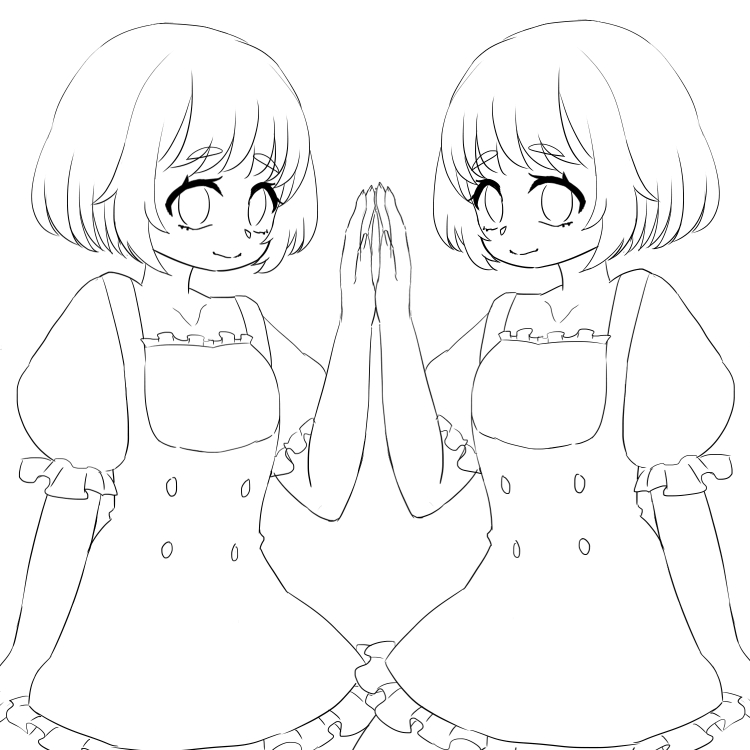
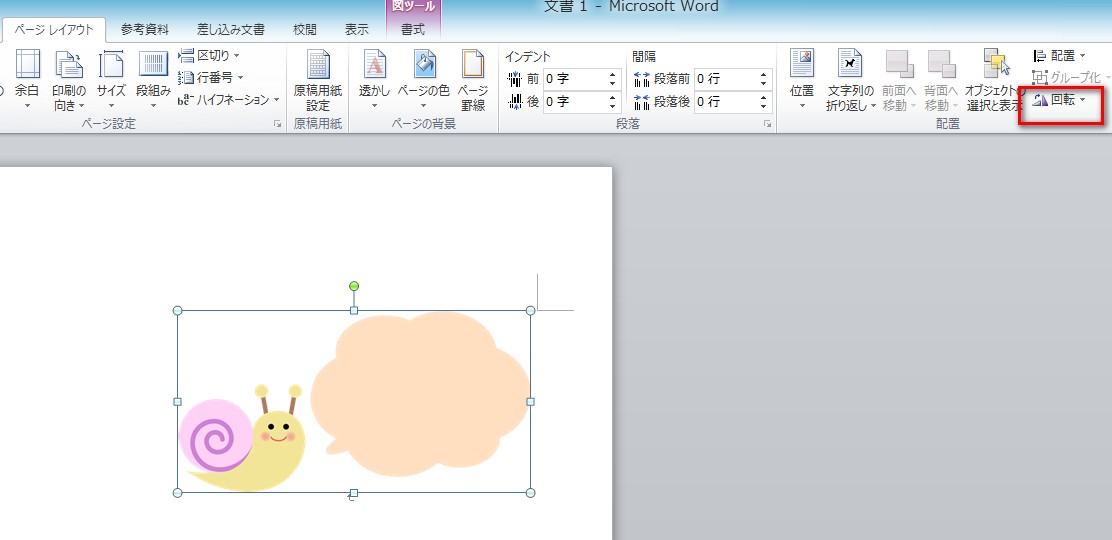
選択オブジェクトが、指定した軸を基準にして反転します。 クリックして軸の 1 点を設定し(左)、その後もう 1 つの点を再びクリックして設定すると、軸を基準にオブジェクトがリフレクトされます(右)。 オブジェクトのコピーをリフレクトするには
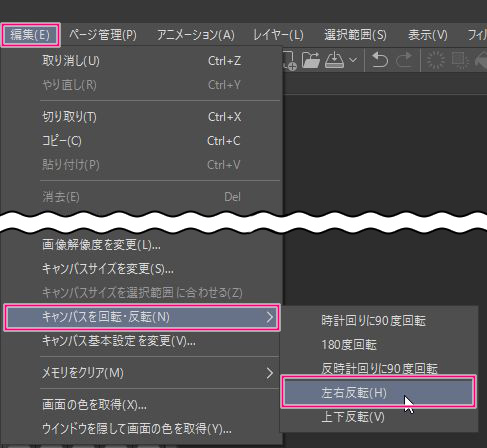
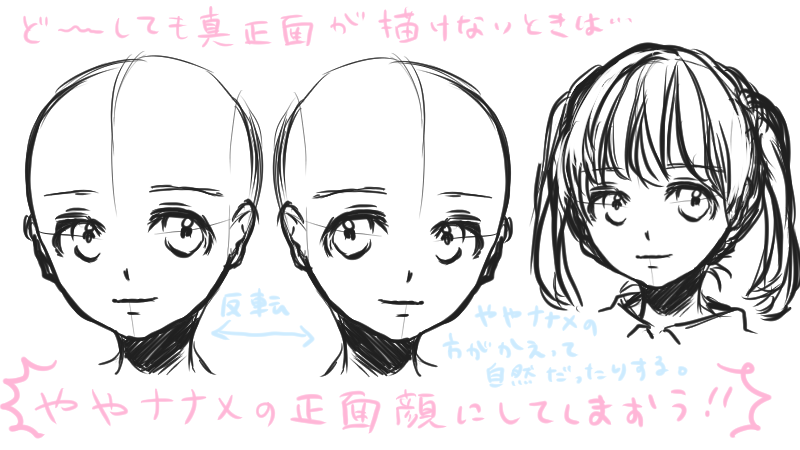
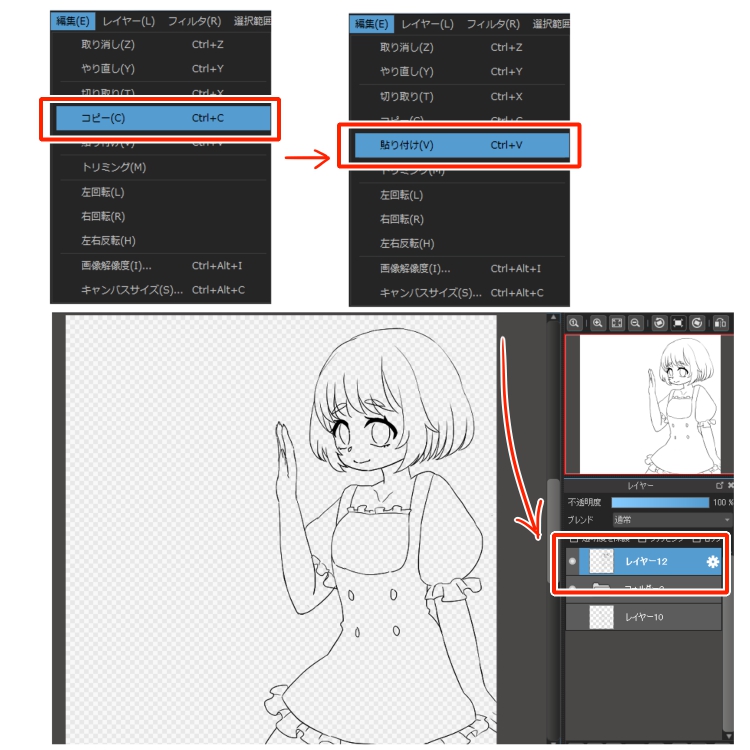
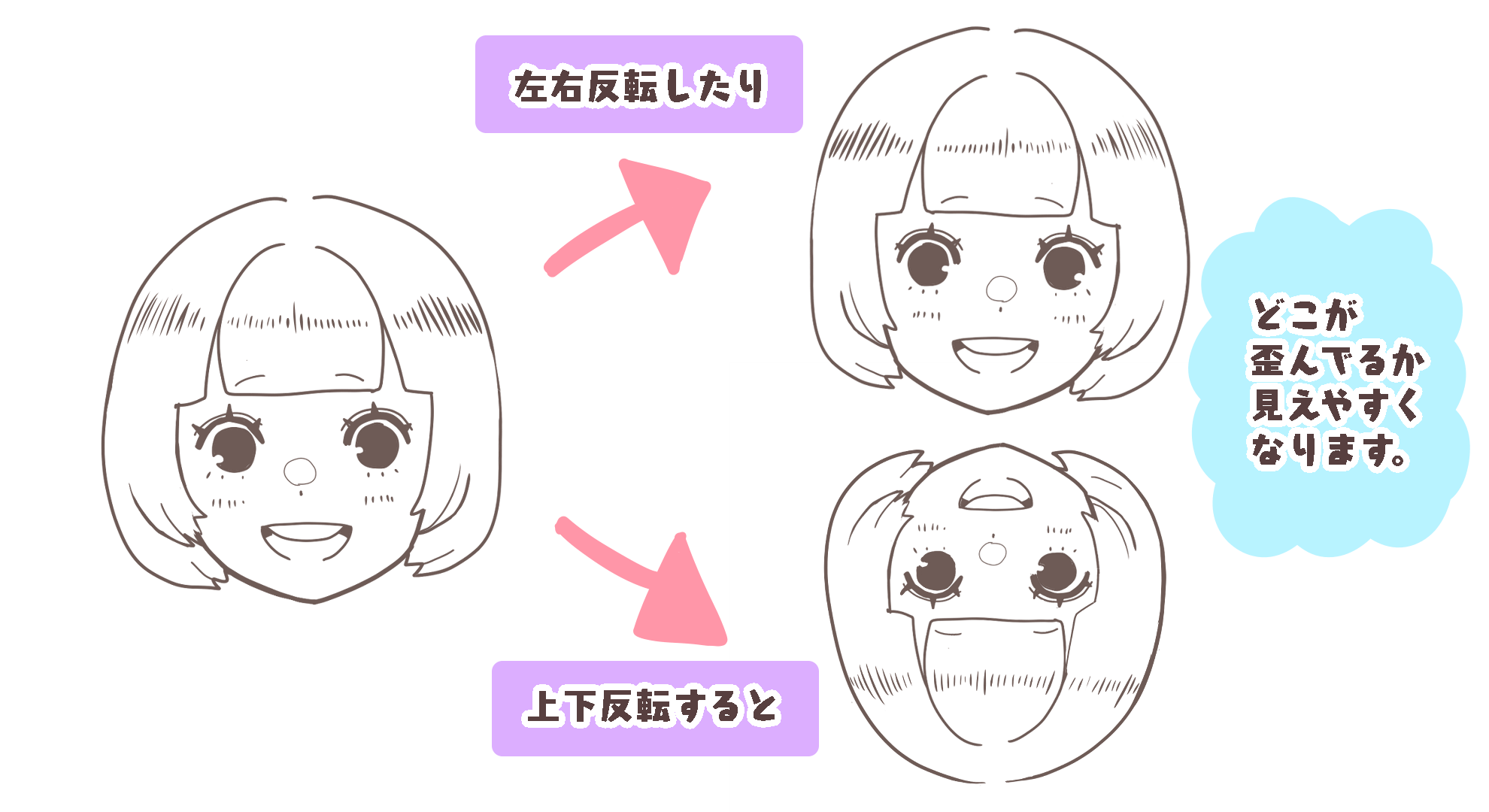
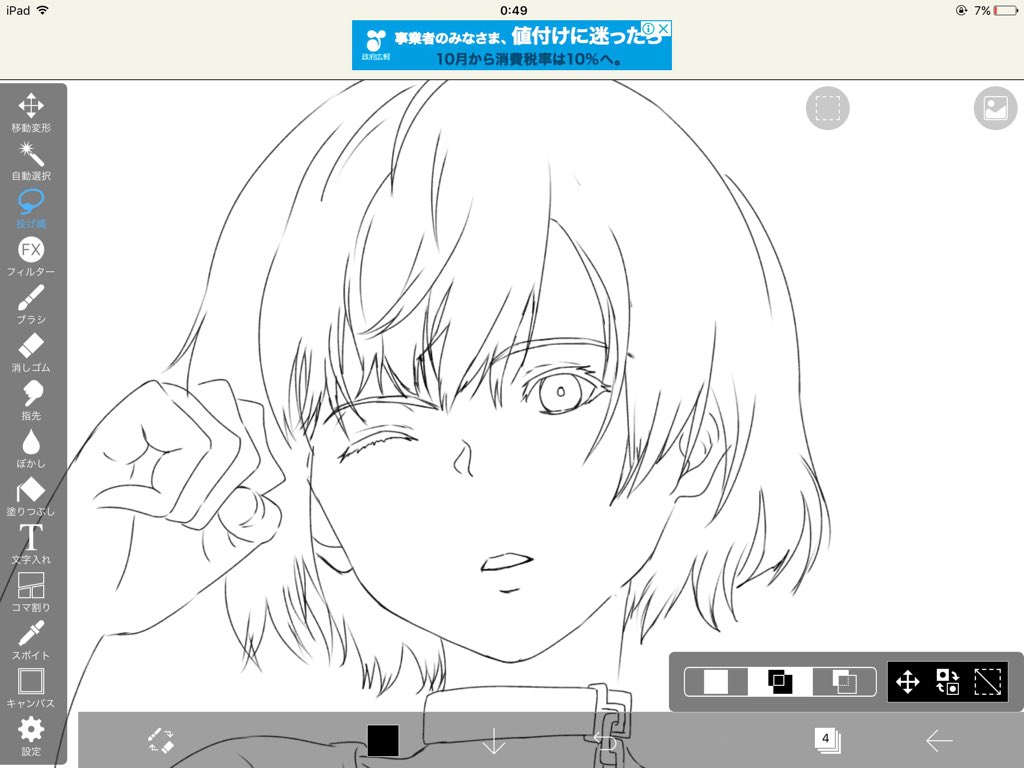
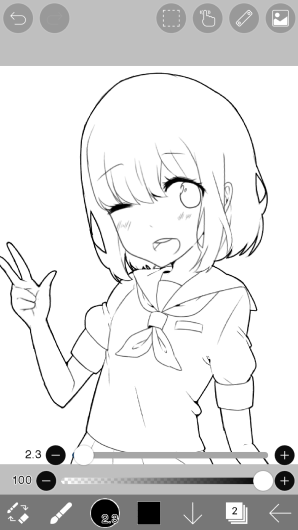
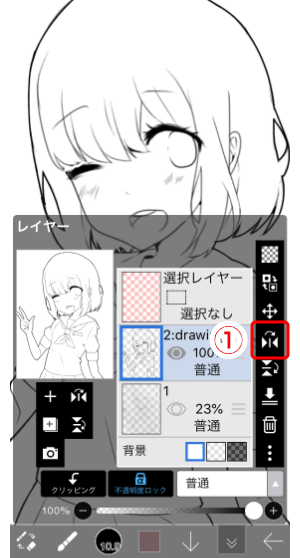
イラスト 左右反転 方法-商品にイラストを利用できますか? 問題ありません。 ただしイラスト自体を商品とするのではなく、あくまでご自分のデザイン(商品)を補助する役割でご利用ください。 イラスト自体を商品としたものとは以下の様なものです ・共通の雛形で回答 編集メニュー→ 変形→ 左右反転で、選択中のレイヤーのみを反転させることができます。 1.反転したいレイヤーを選択します。 2. 編集メニュー→ 変形→ 左右反転を選択します。 3.選択中のレイヤーのみ反転した表示になり、 確定
イラスト 左右反転 方法のギャラリー
各画像をクリックすると、ダウンロードまたは拡大表示できます
 |  | |
 |  |  |
 |  |  |
 | ||
「イラスト 左右反転 方法」の画像ギャラリー、詳細は各画像をクリックしてください。
 |  | |
 |  | |
 |  |  |
 |  | |
「イラスト 左右反転 方法」の画像ギャラリー、詳細は各画像をクリックしてください。
 |  |  |
 |  |  |
 |  |  |
 |  | |
「イラスト 左右反転 方法」の画像ギャラリー、詳細は各画像をクリックしてください。
 |  |  |
 |  |  |
 |  |  |
 |  | 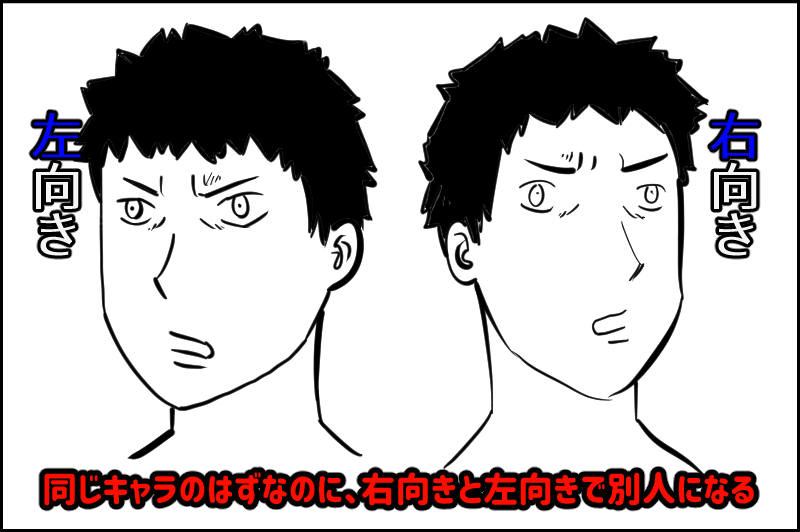 |
「イラスト 左右反転 方法」の画像ギャラリー、詳細は各画像をクリックしてください。
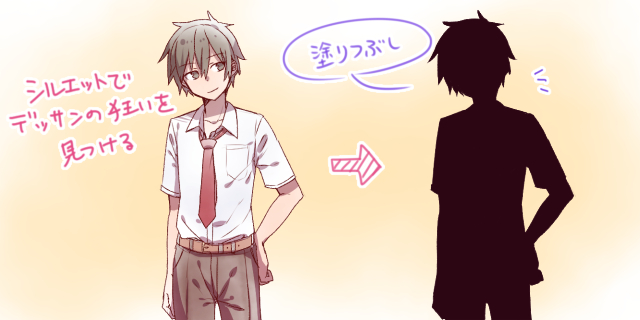 |  |  |
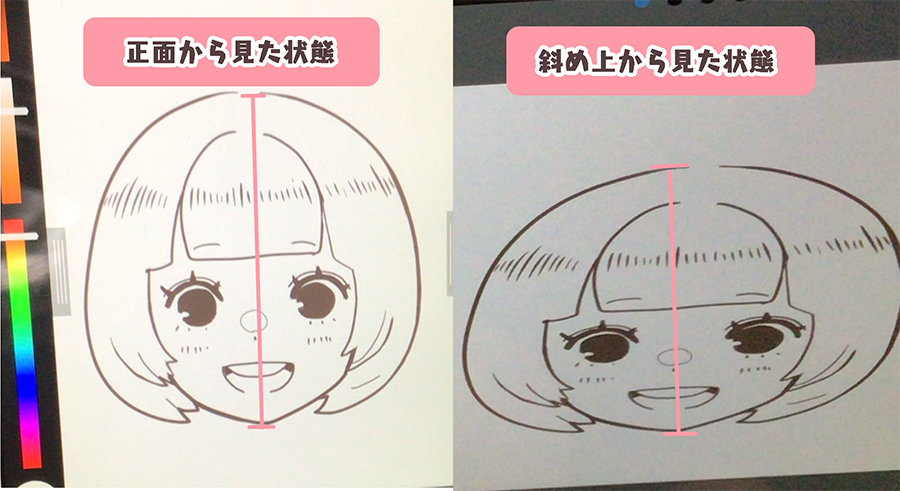 |  | |
 |  |  |
 |  |  |
「イラスト 左右反転 方法」の画像ギャラリー、詳細は各画像をクリックしてください。
 |  |  |
 |  | |
 |  | |
 |  |  |
「イラスト 左右反転 方法」の画像ギャラリー、詳細は各画像をクリックしてください。
 |  | |
 |  |  |
 |  |  |
 |  |  |
「イラスト 左右反転 方法」の画像ギャラリー、詳細は各画像をクリックしてください。
 |  | |
 |  |  |
 |  |  |
 |  | |
「イラスト 左右反転 方法」の画像ギャラリー、詳細は各画像をクリックしてください。
 |  |  |
 |  | |
 |  |
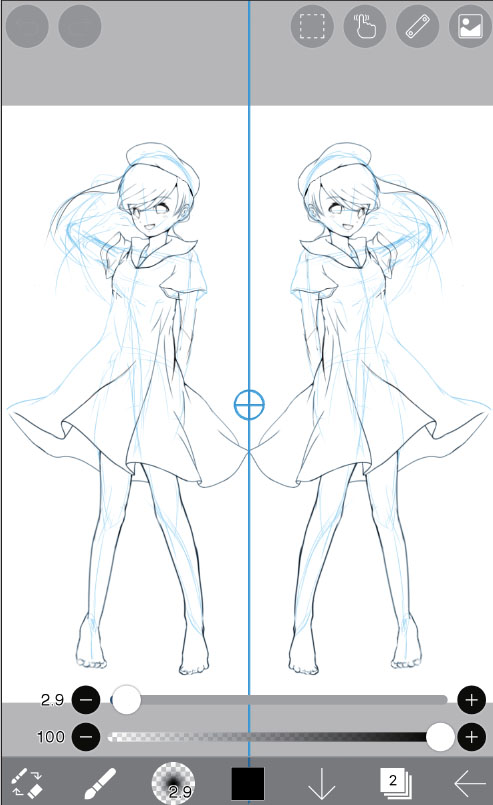
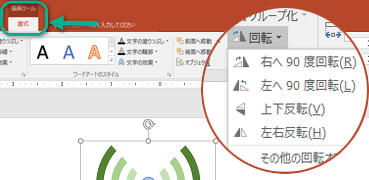
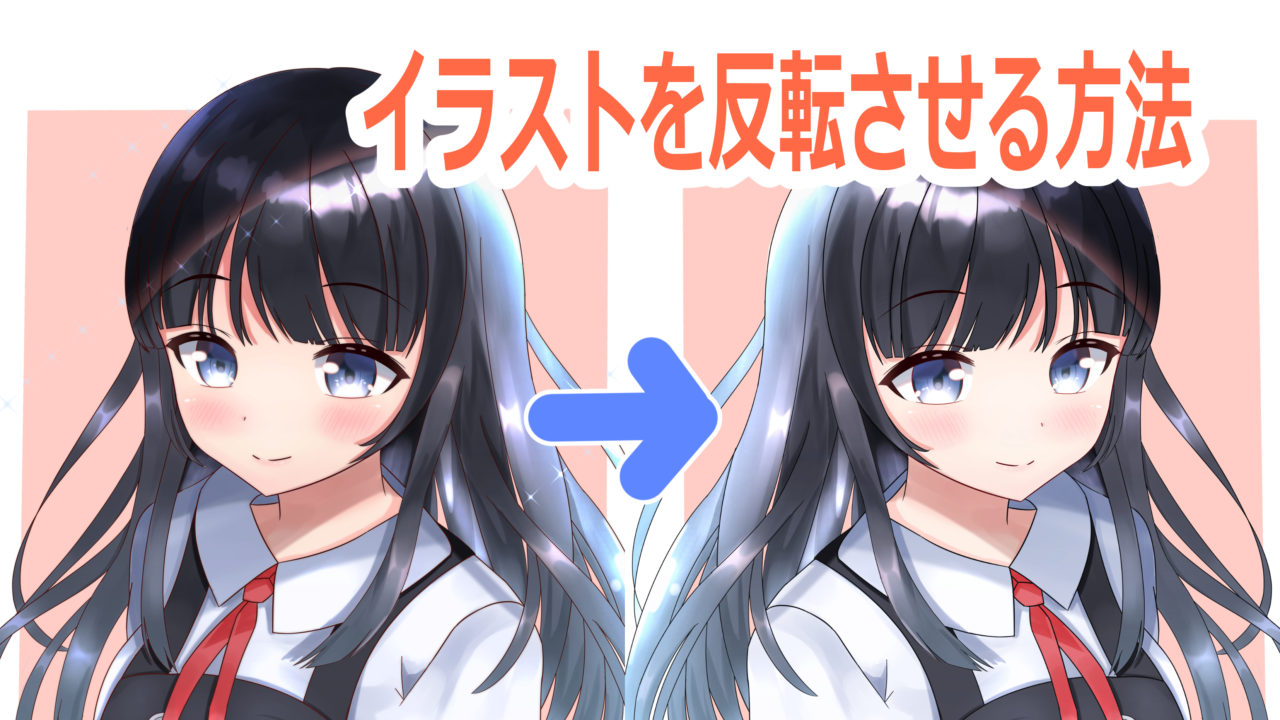
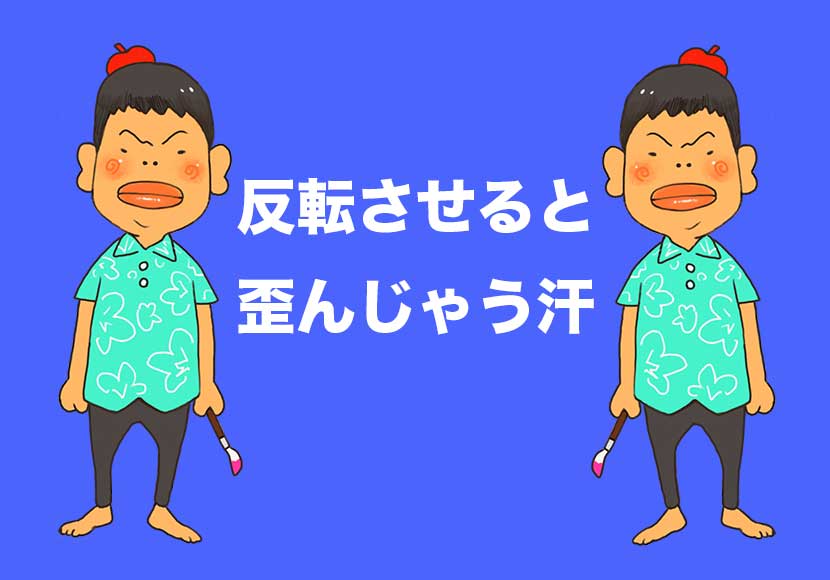
左右反転させる方法 左右反転 オブジェクトを左右反転させる場合は、リフレクトをクリックした後のメニューで「リフレクトの軸」を「垂直」にして「ok」をクリックすると左右反転させることができます。 左右反転させた図図 表示だけ左右反転した。 キャンバスの表示だけが左右反転しナビゲーターとレイヤーの表示はそのままです。 この操作では、表示だけ回転・反転しますが、キャンバスを保存したデータでは元に戻った状態で保存されます。 キャンバスを回転・反転させる
Incoming Term: イラスト 左右反転, イラスト 左右反転 違和感, イラスト 左右反転 崩れる, イラスト 左右反転 歪み, イラスト 左右反転 気にしない, イラスト 左右反転 方法,


0 件のコメント:
コメントを投稿